Подключение Spora VPN через FlClashX
Установка приложения, добавление подписки, выбор сервера и полезные функции.
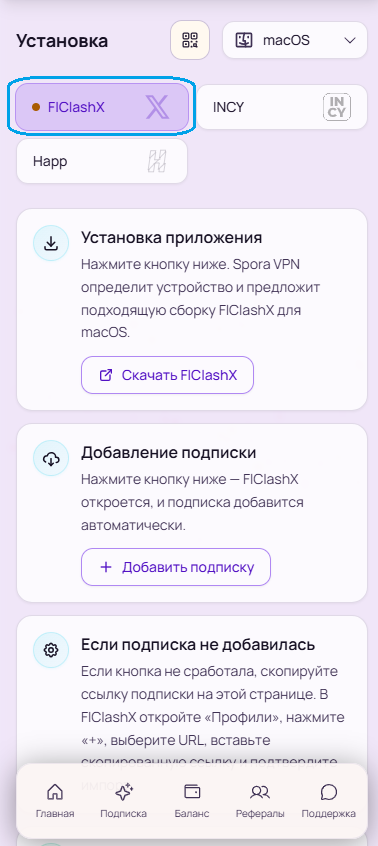
Установите FlClashX и добавьте подписку
В личном кабинете Spora VPN откройте раздел «Подписка» и нажмите «Подключить устройство». Обычно система автоматически определяет платформу; если этого не произошло, выберите «macOS». Затем выберите FlClashX. Следуйте инструкции на странице: скачайте приложение, установите его и нажмите «Добавить подписку». Если автоматический импорт не сработал, скопируйте ссылку подписки и добавьте её в приложение вручную.
Главный экран и подключение
Откройте «Главная». Нажмите «Обновить» (зелёная рамка), чтобы получить актуальные серверы и изменения конфигурации. Для подключения VPN используйте большую кнопку внизу окна (красная рамка).
Выберите сервер и проверьте задержку
Перейдите в раздел «Прокси» (красная рамка), выберите подходящую страну или LTE-сервер. Кнопка проверки задержки выделена жёлтой рамкой: нажмите её, чтобы проверить отклик серверов. После выбора локации включите VPN, если он ещё не подключён.