Подключение Spora VPN через RabbitHole
Пошаговая инструкция по установке приложения, добавлению подписки и выбору сервера.
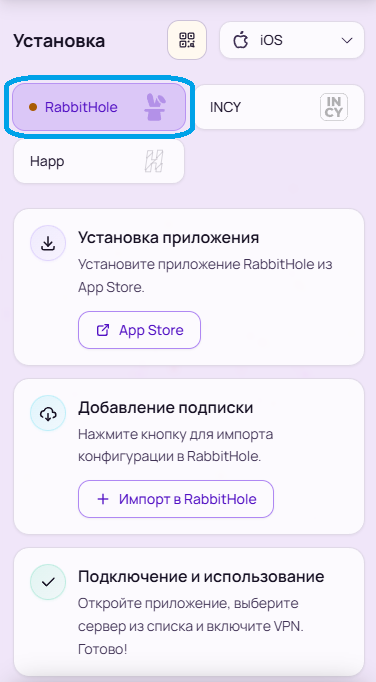
Установите RabbitHole и добавьте подписку
В личном кабинете Spora VPN откройте раздел «Подписка» и нажмите «Подключить устройство». Система автоматически определит ваше устройство. Выберите приложение RabbitHole (выделено на скриншоте).
Нажмите «App Store», чтобы установить приложение, затем вернитесь на страницу установки и нажмите «Импорт в RabbitHole».
Персональная подписка будет добавлена в приложение.
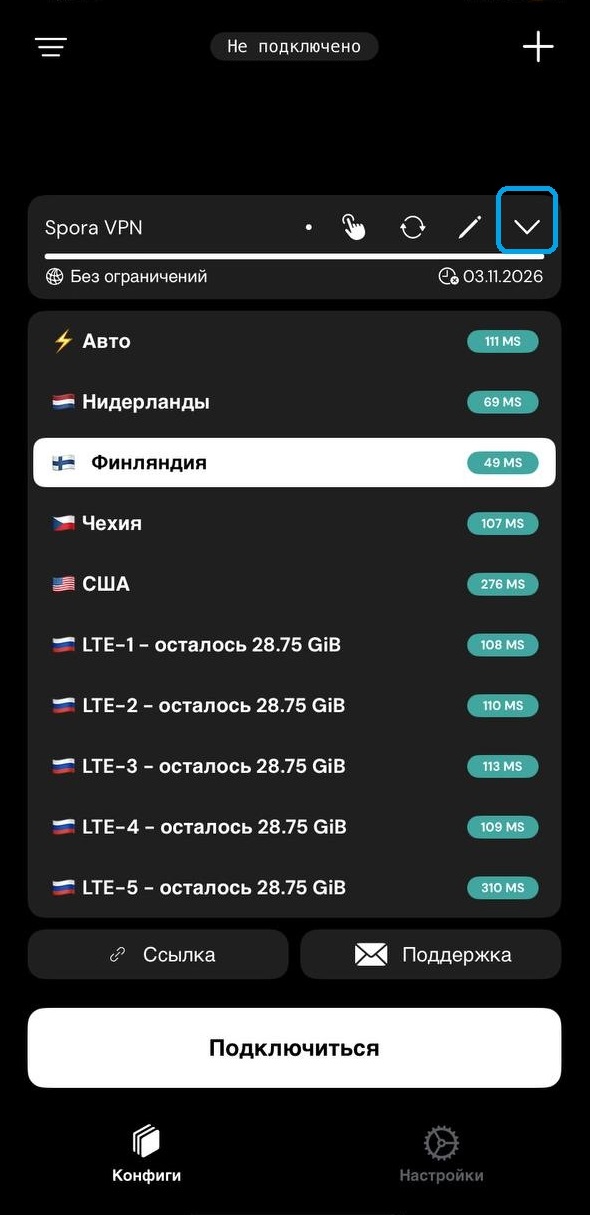
Разверните список и выберите сервер
В RabbitHole нажмите на стрелку справа от подписки «Spora VPN» (выделена синим), чтобы раскрыть список серверов.
Выберите подходящую страну или режим «Авто», затем нажмите «Подключиться». При первом подключении разрешите iOS добавить VPN-конфигурацию.
Числа в миллисекундах (ms) показывают задержку: обычно меньшее значение предпочтительнее, но оно не гарантирует максимальную скорость.
Полезные функции RabbitHole
Перед выбором сервера рекомендуем обновить подписку и проверить доступность серверов. 1. Нажмите значок с двумя круговыми стрелками (синяя рамка), чтобы обновить подписку, получить актуальный список серверов и применить изменения в их конфигурации. 2. Нажмите значок руки (зелёная рамка), чтобы проверить доступность серверов. 3. После проверки выберите подходящий сервер из списка и подключитесь.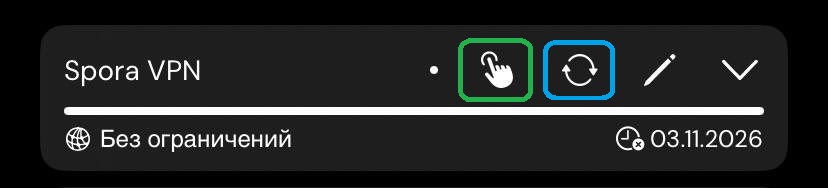
Обновите подписку и проверьте серверы