Подключение Spora VPN через Happ
Установка приложения, добавление подписки, выбор сервера и полезные функции.
Установите Happ и добавьте подписку
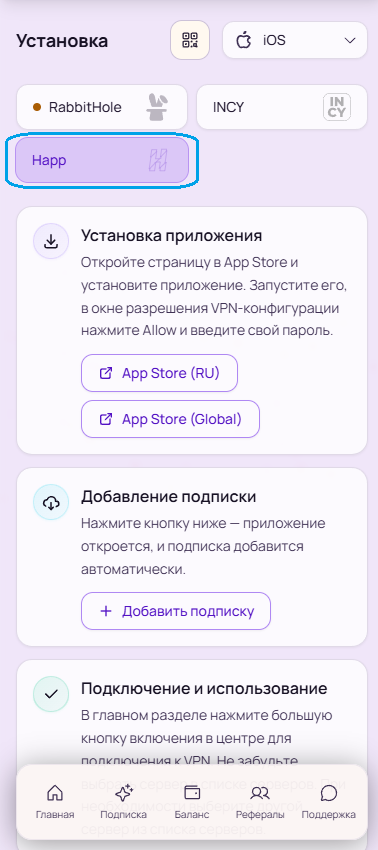
Откройте личный кабинет Spora VPN, перейдите в раздел «Подписка» и нажмите «Подключить устройство». Система автоматически определит ваше устройство. Выберите Happ (выделено на скриншоте).
Если у вас российский регион App Store, нажмите «App Store (RU)». Для других регионов выберите «App Store (Global)».
Установите приложение. Если при первом запуске Happ попросит разрешить установку VPN-конфигурации, подтвердите запрос и введите код-пароль устройства.
Вернитесь на страницу установки и нажмите «Добавить подписку» — Happ откроется и импортирует подписку автоматически.
Выберите сервер и подключитесь
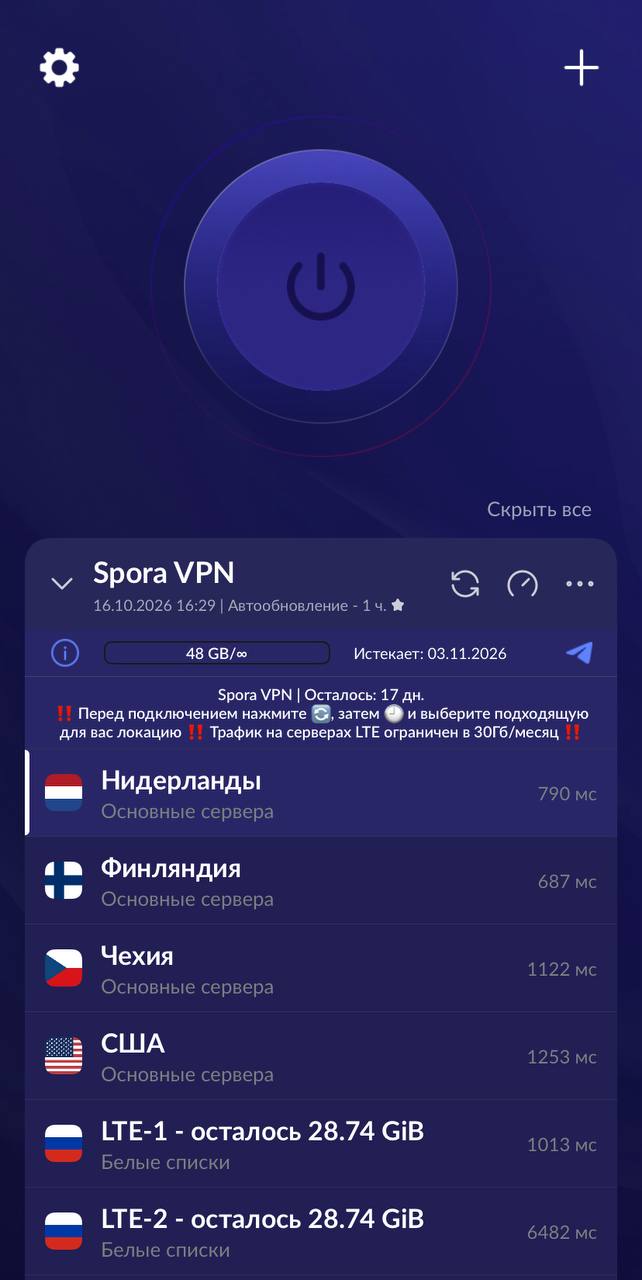
В списке подписки Spora VPN выберите подходящий сервер: Нидерланды, Финляндия, Чехия, США или доступный LTE-сервер.
Нажмите большую круглую кнопку подключения в верхней части экрана. При необходимости разрешите iOS добавить VPN-конфигурацию.
После подключения проверьте, что VPN включён.
Полезные функции Happ
Перед выбором сервера рекомендуем обновить подписку и проверить доступность серверов. 1. Нажмите значок с двумя круговыми стрелками (красная рамка), чтобы обновить подписку, получить актуальный список серверов и изменения в их конфигурации. 2. Нажмите значок проверки доступности серверов (зелёная рамка), чтобы оценить соединение с ними. 3. После проверки выберите подходящий сервер и подключитесь.
Обновите подписку и проверьте серверы